

經營WordPress常用到的Yoast SEO是什麼?這篇文章將解析Yoast的14項功能,還會分享Yoast的安裝4步驟,再教你5項核心設定掌握SEO操作邏輯,了解每一項設定背後的目的與最佳做法。
Yoast SEO 14 項功能全解析!4 大優點+2 缺點一次看懂
如果你是用 WordPress 架站,應該會聽過一個叫做 Yoast SEO 的外掛。
它可以幫你寫出更符合 SEO 規則的文章,會提醒你標題有沒有放對字、內文是不是太難懂、段落是否太長、圖片有沒有加描述等平常會忘記的小細節, Yoast SEO 都會幫你檢查一輪。
雖然改完排名不一定會馬上上升,但能確保你寫的內容是 Google 看得懂、也願意推薦的。
如果你剛開始學 SEO, Yoast SEO 是友善、容易上手的工具,能幫你寫出被演算法青睞的文章。
(一)SEO Yoast 14 項功能盤點!
🔎 SEO Title
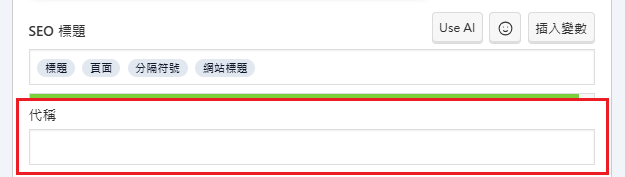
這個功能是用來設定「出現在 Google 搜尋結果上」的那一行標題,也就是你第一眼看到的那句話。
你可以在欄位填入內容,並即時預覽字數長度與呈現方式,它還能套用變數,自動抓出文章標題、網站名稱或分類,快速組合出完整的 SEO 標題,初學者也能輕鬆優化點擊率。
不過要注意,Google 不一定會完全照單全收你設定的內容,如果 Google 判斷你設定的 SEO 標題不夠清楚、不符合搜尋意圖,還是有可能自動幫你改寫。

🔎 Slug
Yoast SEO 提供的 slug 功能,就是讓你能在發佈文章前,手動設定「這篇文章的網址最後一段要是什麼」。
如果你什麼都沒設定,WordPress 可能會自動用一整段中文標題當網址,不只難讀、也不利於搜尋。
Yoast 不只讓你改 slug,更貼心地幫你檢查它是不是太長、太亂,裡面有沒有包含焦點關鍵字。
只要根據提示簡單調整,就能讓搜尋引擎更好地理解這篇文章的主題。
🔎 Meta Description
Yoast SEO 提供該欄位,讓你自己撰寫這段 Meta 敘述,你可以用簡單一句話,把這篇文章的主題、對誰有幫助、讀完會得到什麼好處說清楚。
Yoast SEO 會即時顯示預覽,提醒你字數是否過長,讓你更容易寫出簡短、有力、貼近搜尋需求的敘述。
雖然 Google 有時候會自行改寫 Meta 敘述,但只要你寫清楚、貼近使用者的搜尋目的,被採用的機會還是很高。

🔎 圖片 alt 屬性
你網站裡的每一張圖片,都應該加上「alt 屬性」,讓搜尋引擎看得懂圖片內容,也能幫助視障使用者透過輔助工具理解網頁資訊。
Yoast SEO 會幫你檢查文章中的圖片有沒有正確填寫 alt,跟你設定的焦點關鍵字是否有關聯。
🔎 焦點關鍵字
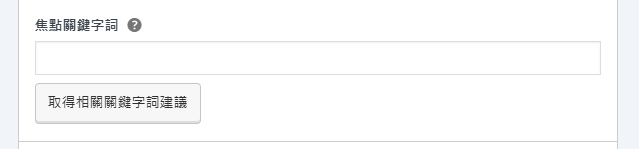
焦點關鍵字功能可以幫你把主題聚焦、讓搜尋引擎更容易理解你的內容。
這個功能不是填完關鍵字之後就能自動上排名,而是幫你檢查文章的完整度和針對性。
你只要輸入一組你想要這篇文章主打的搜尋字, Yoast SEO 就會開始分析你的文章是否有好好圍繞這個字在寫。
像是標題、內文、meta 敘述、圖片 alt 說明、網址裡有沒有出現這組字?出現的位置合理嗎?出現的次數夠不夠?
注意,這個焦點關鍵字只是讓 Yoast 幫你打分數的依據,不是 Google 評分的標準。
Google 早在 2009 年就宣布不再使用 meta keywords 欄位,不會因為你塞了很多關鍵字就把你排前面,而是你寫的內容是否能滿足使用者的問題。
🔎 分析列表
分析列表功能則會幫你檢查全篇文章,是否達到基礎的 SEO 優化標準。
它會根據你設定的「焦點關鍵字」,去分析文章內的標題、段落、圖片、連結、結構等等細節,並提供紅、橘、綠燈來表示目前的狀況。
紅燈代表這裡有明顯問題需要修正;橘燈表示可以再加強;綠燈就是沒問題。
它會提醒你「內文太短」、「段落太長」、「沒有內部連結」、「關鍵字太少出現」等常見問題,帶你一步步把文章優化得更清晰、好讀,也更容易被 Google 理解。
🔎 社交媒體優化
Yoast SEO 的社交媒體優化功能,主要是幫你控制「文章被分享到社群平台時,會長什麼樣子」。
很多人寫完文章就直接分享,結果標題怪怪的、圖片沒顯示,點擊率自然也低。
Yoast SEO 讓你能自訂每篇文章在 Facebook 和 X 上的標題、Meta 敘述,甚至可以針對不同平台調整語氣內容,提升社群點擊率。

🔎 XML 網站地圖
XML 網站地圖是網站的「目錄清單」,搜尋引擎可以根據這份清單,更有效率地造訪、收錄你的文章和頁面。
Yoast SEO 會自動產生並更新 XML 網站地圖,讓搜尋引擎能即時發現你網站的新增與修改內容。
只要從 Yoast 後台複製地圖網址,貼到 Google Search Console,就能加快 Google 收錄速度,完全不需要手動設定。
🔎 麵包屑設定
Yoast SEO 提供的麵包屑(Breadcrumbs)功能,可以讓使用者在網站上清楚知道自己目前在哪個頁面,也方便搜尋引擎了解網站架構。
只要在 Yoast 後台開啟這個功能,並在主題中插入對應的程式碼,就能在每篇文章上方顯示「首頁 > 分類 > 文章標題」這種結構。
🔎 基石內容
基石內容(Cornerstone content)是 Yoast SEO 裡一個很實用的功能,這個功能讓你可以指定哪幾篇是網站裡最重要的內容,也就是你最希望在 Google 排名的核心文章。
設定之後,Yoast 會提醒你這篇文章應該寫得更深入、內部連結要夠多,甚至會在你寫其他文章時提醒你:「要不要從這篇連回基石內容?」
這樣做的好處是可以讓搜尋引擎更清楚知道這篇文章的重要性,有助集中權重、提升整體 SEO 表現。
免費版本已經能滿足 SEO 基本需求,接下來就來看看 Yoast SEO Premium 多了哪些進階功能:
💰 多關鍵字優化
免費版 Yoast 裡,你一次只能設定一個焦點關鍵字,但實際上,一篇文章可能會同時對應好幾組使用者會搜尋的詞。
Yoast SEO 的付費功能「多關鍵字優化」可以為同一篇內容設定多組關鍵字,讓你針對不同用詞做內容分析與優化。
像是你寫一篇「手沖咖啡教學」,同時可以加上「手沖咖啡比例」、「手沖咖啡溫度」等次要關鍵字,Yoast 就會針對每一組詞去檢查你文章有沒有提到、分布自然不自然、Meta 敘述有沒有覆蓋到。
💰 內部連結建議
當你寫文章寫到一半,Yoast 會自動根據你的內容,推薦網站裡其他可以互相串聯的頁面。
只要你平常有累積好內容,這個功能就能幫你把網站串成一個更完整、互相援引的內容網路,讓搜尋引擎更好理解你的內容邏輯。
💰 內容見解
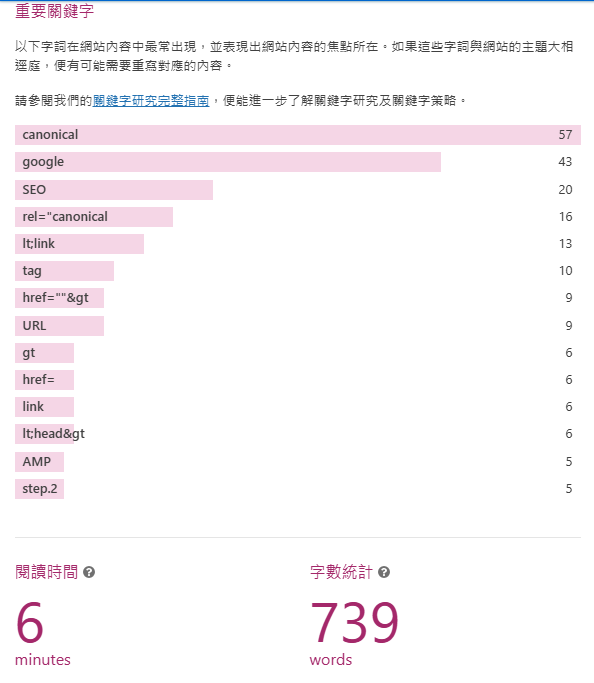
內容見解(Insights)會用數據來幫你檢查內容重點,自動分析你整篇文章中出現頻率最高的詞彙,並列出一份清單,一眼就能看出這篇文章到底在講什麼。
如果你發現上面根本沒有你原本設定的焦點關鍵字,那 Google 可能也看不出你在講什麼,就該調整方向。
💰 重定向管理
重定向管理(Redirect Manager)可以幫你處理網站的轉址問題,避免網址變動流失流量。
當你刪除一篇文章、修改網址,或搬移內容到新頁面時,Yoast 會主動跳出提示,詢問你是否要幫這個頁面轉址。
只要你填上新的網址,Yoast 就會自動幫你產生 301 轉址,把使用者和搜尋引擎導向正確的頁面。
(二)SEO Yoast 好用嗎?4 優點+2 缺點分析!
Yoast SEO 優點
😆 不用懂程式也能優化 SEO
Yoast 的介面設計很直覺,不需要學程式語言也能輕鬆使用。你只要會寫文章、會貼圖片,就能根據提示完成 SEO 設定。像是設定 SEO 標題、meta 敘述、網址 slug,只要在欄位填寫就行。
😆 一步步引導你寫出更完整的內容
除了幫你設定給搜尋引擎看的東西,Yoast 也會根據你寫的內容,分析哪些地方可以加強。
像是段落太長、句子太難懂,都會給出具體建議,完成一篇讀者看得懂、Google 也讀得懂的好內容。
😆 即時檢查與提示,幫助你修正弱點
寫文章時,Yoast 都會即時幫你跑分析,並用紅、橘、綠燈顯示目前的 SEO 狀況。
你可以一項項對照檢查,像是焦點關鍵字出現幾次、段落有沒有包含內部連結,哪裡該加強,Yoast 都會直接告訴你!
😆 功能夠用,免費版就能打好基礎
Yoast SEO 的免費功能就已經很強大,對於剛開始做網站的人來說,免費版已經足夠用來建立完整的 SEO 流程,不需要一開始就升級付費。
等網站做大、有更多優化需求時,再視情況使用進階功能也不遲。
Yoast SEO 缺點
🥹 對中文支援有限
Yoast 最早是針對英文開發的,所以在分析中文時經常會失準。
像是字數計算、句子斷句、關鍵字出現次數等,有時候明明內容寫得不錯,卻被誤判成「需要改善」,讓人搞不清楚該不該調整。
🥹 燈號系統太容易讓人誤解
Yoast 會用紅、黃、綠燈評分內容表現,看起來很直觀,但也很容易誤導使用者。
很多人為了拿到綠燈,開始強塞關鍵字或硬改標題,反而讓內容變得不自然,甚至失去原本的語氣和結構。
Yoast SEO 教學安裝 4 步驟,WordPress 新手也能輕鬆搞定
1. 登入 WordPress 後台,點選左側選單的「外掛(Plugins)」。
2. 接著在搜尋欄輸入「Yoast SEO」。
3. 找到之後點「立即安裝」,安裝完按下「啟用」,就完成了。
4. 可以在 WordPress 左側的選單中看到一個 Yoast SEO 的圖示,這就是進入所有功能設定的入口。
Yoast SEO 教學 5 個重要設定,一次搞懂 SEO 邏輯!
(一)文章與頁面的設定
當你安裝好 Yoast SEO 之後,可以從 WordPress 左側選單的「設定」→「內容類型」進行基本設定。
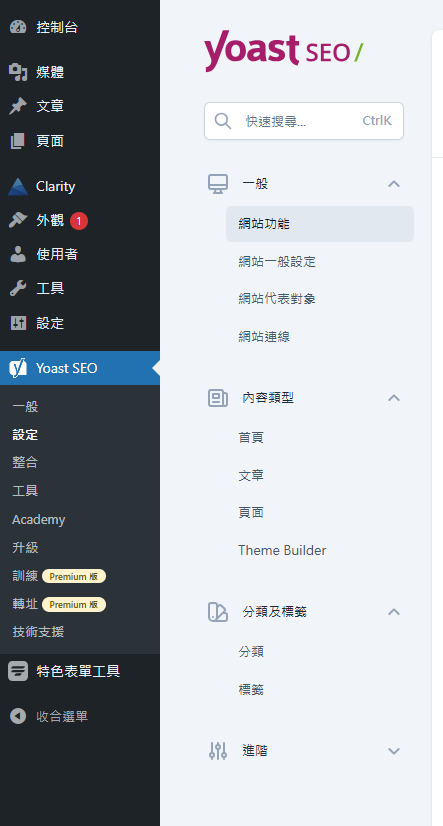
這裡主要是調整文章(posts)跟頁面(pages)要怎麼出現在搜尋結果中。
SEO 標題預設值是「Title」,會自動抓文章標題;Meta 敘述則填上「%%excerpt%%」,系統會自己抓文章開頭幾句話當摘要。
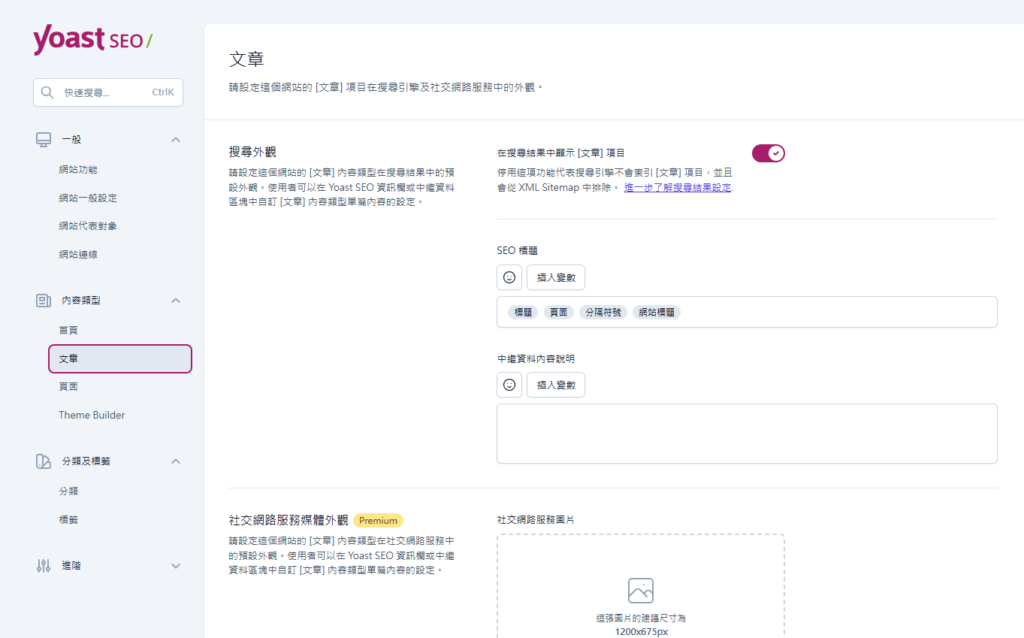
「在搜尋結果中顯示 [文章] 項目」這個選項預設是啟用的,一般來說不用更動;如果你不希望內容出現在 Google 上,可以把該選項關閉,系統就會自動幫你加上 noindex,也不會列進 Sitemap。
最後記得開啟「SEO 控制項及評估」,才能在編輯每篇文章時自由設定 SEO 標題、Meta 敘述和社群分享設定。

(二)分類與標籤的設定
網站內容越來越多時,不只文章頁要優化,分類與標籤頁這類「彙整頁」如果沒有設定好,也很容易造成重複性內容。
在 Yoast SEO 中,可以針對「分類頁」或「標籤頁」的 Meta title 與描述進行優化,建議避免使用 %%excerpt%%,因為自動摘要有時會只抓開頭段落,容易出現斷句不完整、無法準確傳達主題的情況。
✅ 建議範例格式:%%term_title%% 精選文章|%%sitename%%
實際呈現會像:「SEO 優化教學精選文章|ABC 數位行銷」
這樣不但有明確主題焦點,也有品牌露出,更有助於提高點擊率與搜尋引擎理解頁面意圖。
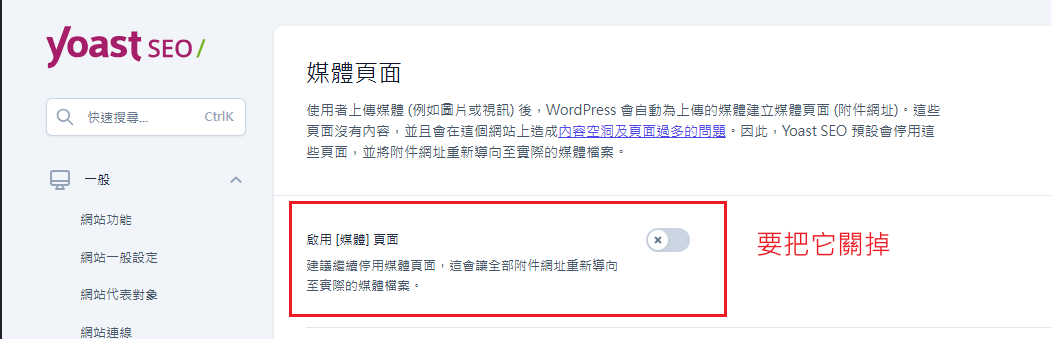
(三)停用 Enable media pages
在 Yoast 的「設定」→「進階」裡面,有一個「媒體頁面」的項目,裡面有個選項叫做「Enable media pages」,這個功能務必記得停用!
WordPress 預設會幫每張圖片、自動產生一個獨立的 HTML 網頁,如果這種沒意義的頁面太多,很容易被演算法判斷為品質不佳,直接影響整體排名。
只要關掉這個功能,Yoast 就會自動幫你把這些沒用的媒體頁面用 301 轉回原本的圖片連結,既不會浪費抓取資源,也能保護網站品質。
(四)XML Sitemap 設定
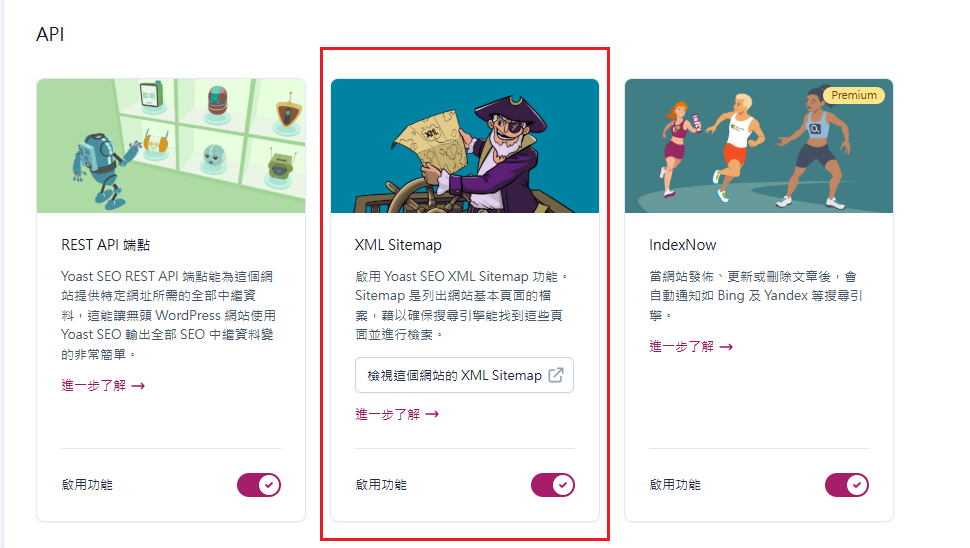
安裝 Yoast SEO 就能自動幫你產生 Sitemap,這份地圖會把你的網站結構分類清楚,像是文章、頁面、分類、標籤等,每一種都會有專屬的 Sitemap,非常方便也很完整。
只要到主側邊欄的「設定」→「一般」→「網站功能」裡面,找到「XML sitemaps」這一項,確認它是開啟狀態就好。
旁邊會有一顆按鈕「檢視這個網站的 XML sitemap」,點下去就能看到你網站的 Sitemap 網址,通常是根目錄底下的 sitemap_index.xml。
這個連結就是你要丟到 Google Search Console 的東西,幫助搜尋引擎更快找到你網站的所有內容。
(五)啟用導覽標記(麵包屑)
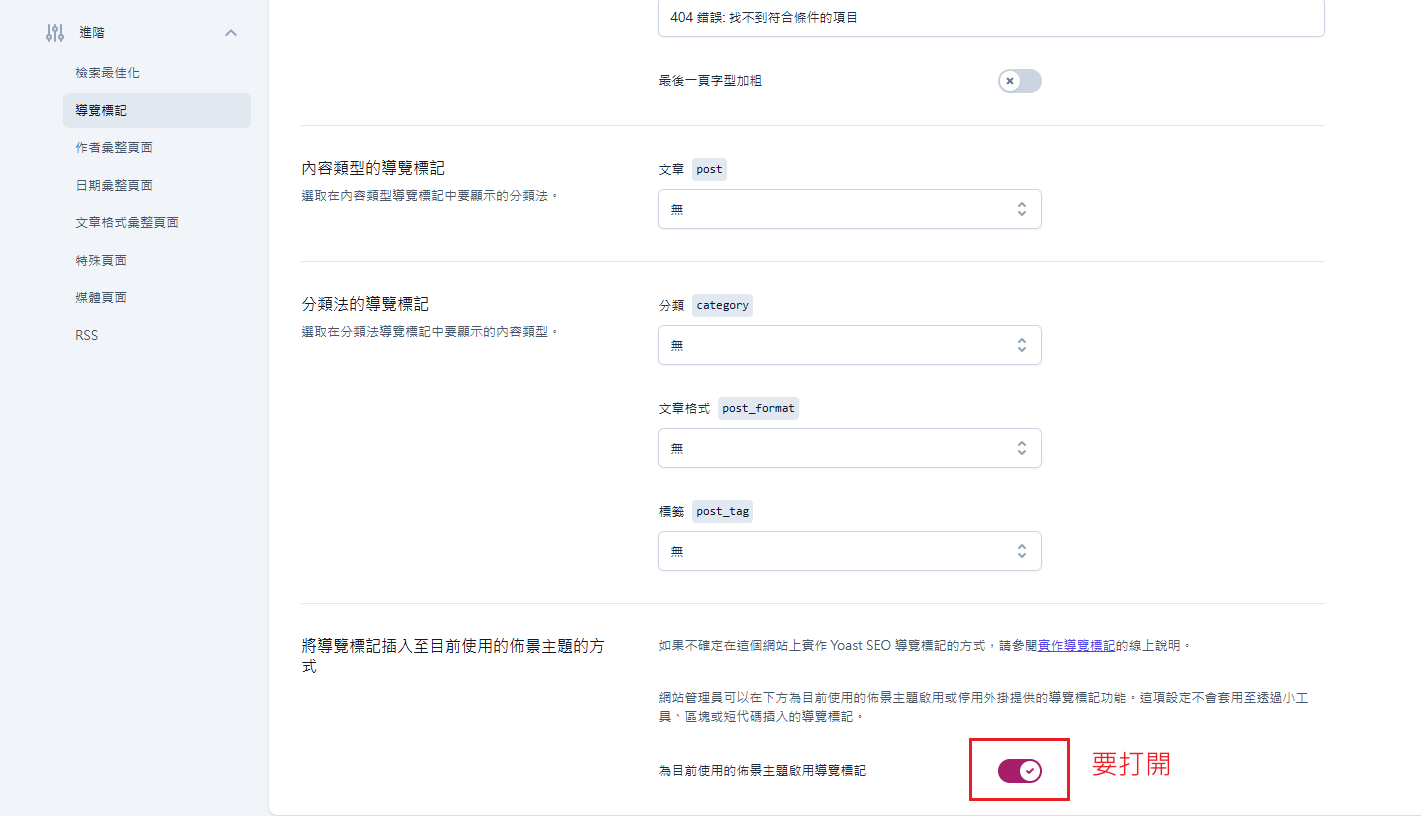
Yoast SEO 裡也有提供「導覽標記」的功能,幫助使用者回到上一層分類,也就是大家熟知的「麵包屑」。
要啟用這功能,你可以進到「設定」→「進階」→「導覽標記」,把「Enable Breadcrumbs for your theme」打開。
重點設定是「在內容的導覽標記中使用自訂分類」,這裡建議選「分類」,這樣 Google 才能依照你的分類邏輯判斷頁面脈絡。
如果你選「無」,Google 就會只看到首頁接內容頁,就失去階層結構的意義了。
不過要注意,這功能開啟後還需要主題支援或自行手動將導覽程式碼插入到前端版型,才能讓麵包屑真的出現在網站畫面上。
網站用了 Yoast SEO 還是沒排名?ADBest 一條龍服務,內容、技術全升級!
Yoast SEO 只是工具,能做的只是輔助和提醒。
真正決定排名的,還是網站的整體內容品質、技術架構和頁面邏輯。如果網站本身速度慢、結構混亂、內容定位模糊,就算 Yoast 顯示滿分綠燈,Google 也不會在排名上放行。
這就是 ADBest 的角色所在,我們專注協助品牌從零打造符合 SEO 原則的網站,從網站架構、URL 規劃、內容分類邏輯、速度優化,到技術上的 Schema 結構化資料與行動裝置友善檢查,全部一條龍處理。
內容面,ADBest 會依照使用者搜尋意圖,挑出真正能導流的關鍵字,寫出有價值又有機會排名的內容。
同時顧及標題設計、段落節奏、語意流暢度與內部連結規劃,真正為網站建立「搜尋引擎認可」的內容資產,讓整個網站更有方向、價值,才是 SEO 真正該做的事。
如果你的網站沒有在搜尋結果中出現,你不只流失大量的客戶,競爭對手也正在用 SEO 蠶食你的訂單!
想透過 SEO 增加業績嗎?立即聯繫 ADBest!